A weboldaladdal minden rendben van… egészen addig, amíg egyszer nincs. Egy félresikerült frissítés, egy hibás bővítmény, egy véletlenül törölt oldal vagy rosszabb esetben egy feltörés és kezdődik a pánik. Ilyenkor derül ki, hogy a biztonsági mentés nem „opció”, hanem életmentő megoldás.
Ha rendelkezel jól beállított mentéssel, a helyzet sokkal kevésbé drámai. Néhány kattintással visszaállíthatod a weboldal korábbi, működő állapotát, és minden megy tovább. Ez a cikk abban segít, hogy tudd, milyen mentések léteznek, hogyan működnek, és hogyan tudsz pillanatok alatt helyreállítani egy weboldalt, ha bármi rossz történik.
Mi az a biztonsági mentés, és milyen adatokat tartalmaz?
A biztonsági mentés gyakorlatilag egy pillanatkép a weboldaladról: rögzíti azokat az adatokat, amelyekből bármikor vissza tudod állítani a működő verziót. A weboldal két fő részből áll, ezért a mentés is mindig kétféle adatot érint:
1. Fájlok: Ezek tartalmazzák a képeket, sablonokat, feltöltéseket, bővítményeket és minden technikai elemet, ami a weboldal működéséhez kell.
2. Adatbázis: Ez őrzi a szövegeket, beállításokat, blogbejegyzéseket, menüket, űrlapadatokat és gyakorlatilag minden tartalmat.
A teljes visszaállításhoz mindkettőre szükség van. Ha csak az adatbázist mented, eltűnhetnek a képek vagy a design. Ha csak a fájlokat, akkor a tartalmak sérülhetnek. Egy jó mentés tehát mindig teljes képet ad a weboldal állapotáról.
Automatikus mentések: eszközök és megoldások
Egy jó biztonsági mentés akkor ér valamit, ha nincs vele külön feladat. Ezért fontosak az automatikus mentések: a rendszer magától elvégzi a dolgot, még akkor is, ha te épp nem foglalkozol vele.
A legtöbb tárhelyszolgáltató ma már kínál valamilyen automatikus mentési megoldást. Ezek általában napi vagy heti mentések, amelyeket egy kattintással vissza lehet állítani. Viszont sokszor csak korlátozott ideig őrzik meg a fájlokat, és nem mindig elég rugalmasak.
WordPress esetén még több lehetőséged van. A legnépszerűbb, könnyen használható bővítmények közé tartozik az UpdraftPlus, a Jetpack Backup és a WPVivid. Ezek nemcsak automatikus mentést készítenek, hanem azt is megengedik, hogy a mentést felhőbe küldd, például Google Drive-ra vagy Dropboxba. Így akkor is biztonságban van az adat, ha a tárhelyszolgáltatóval történik valami.
Az automatikus mentés lényege egyszerű: legyen egy friss biztonsági másolatod akkor is, amikor épp nem gondolsz rá.

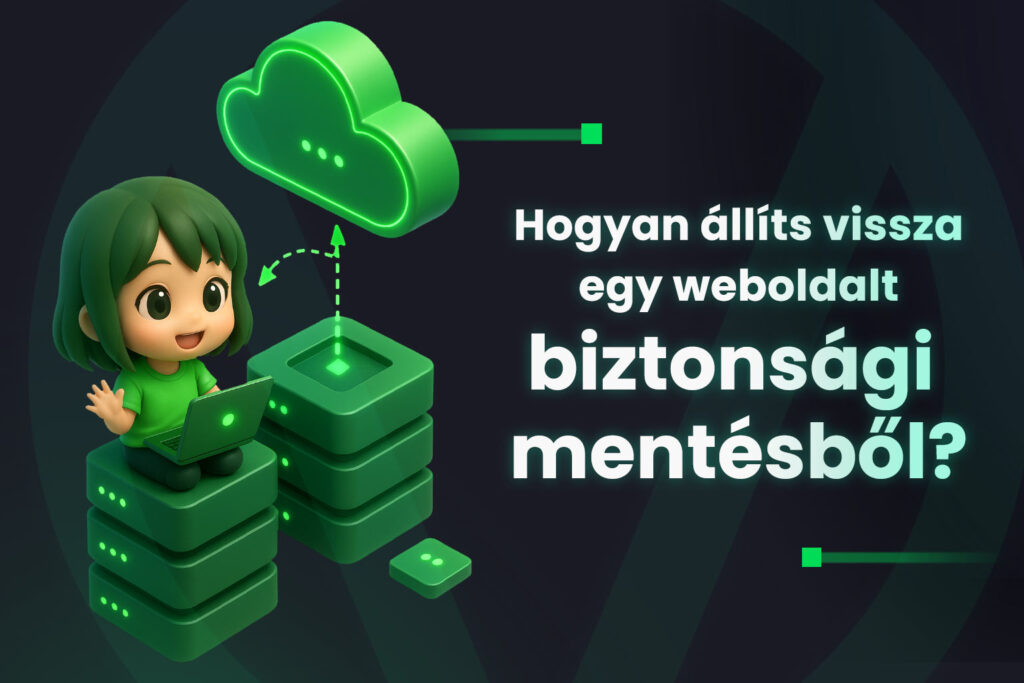
Hogyan állítsd vissza a weboldalt biztonsági mentésből?
A visszaállítás először ijesztőnek tűnhet, de valójában egy jól előkészített mentésnél ez egy gyors, logikus folyamat. A lényeg, hogy tudd, honnan származik a mentésed, és milyen típusú visszaállításra van szükség.
1. Nézd meg, milyen mentésed van.
Fontos, hogy a mentés friss legyen, és tartalmazza a fájlokat és az adatbázist is. Ellenőrizd a dátumot: ne egy régi, elavult verziót állíts vissza.
2. Döntsd el, hogy teljes vagy részleges visszaállításra van-e szükség.
Ha a komplett oldallal van gond, teljes visszaállítás kell. Ha például csak egy bővítmény frissítés ment félre, elég lehet az adatbázis vagy a fájlok visszaállítása külön.
3. Visszaállítás a tárhelyszolgáltatóval.
Sok tárhelyen 1 kattintással visszaállíthatod a mentést egy korábbi dátumra. Ez a leggyorsabb és legbiztonságosabb módszer, ha van rá lehetőséged.
4. Visszaállítás WordPress bővítménnyel.
Ha UpdraftPlus, Jetpack Backup vagy WPVivid segítségével készült a mentés, az admin felületen belül tudod visszatölteni. Ilyenkor a bővítmény automatikusan helyreállítja az adatbázist és a fájlokat.
5. Kézi visszaállítás (ha minden más kudarcot vall).
Erre ritkán van szükség, de hasznos tudnod: ilyenkor FTP-n feltöltöd a fájlokat, majd phpMyAdmin-ban importálod az adatbázist. Macerásabb megoldás, de működik.
6. Ellenőrzés a visszaállítás után.
Mindig teszteld le az oldalt: menüpontok, űrlapok, képek, webshop funkciók, fizetések. Ha minden működik, akkor a mentés sikeres volt.
A visszaállítás lényege tehát egyszerű: legyen egy jó mentésed, és tudd, honnan állíthatod vissza. Ha ez megvan, a „katasztrófahelyzetből” percek alatt vissza lehet térni a normál működéshez.

Hogyan előzd meg, hogy legközelebb gond legyen?
A biztonsági mentés akkor a leghasznosabb, amikor észre sem veszed, hogy működik. Ehhez viszont nem elég egyszer-egyszer rákattintani a „Backup” gombra, hanem kell egy okos, következetes mentési stratégia.
A legfontosabb lépés a rendszeres automatikus mentés. Ha sokat változik az oldal tartalma, érdemes napi mentést beállítani. Ha ritkábban módosítasz, elég lehet heti mentés is. A lényeg, hogy ne maradjon ki hosszabb időszak.
A mentést mindig tárold legalább két helyen: a tárhelyeden és egy külső felhőszolgáltatón (Google Drive, Dropbox). Ha az egyik meghibásodik, ott a másik. Ezt hívják 1+1 biztonsági modellnek: egyszerű és megbízható.
A harmadik lépés: időnként teszteld a visszaállítást. Sok weboldaltulajdonos azt hiszi, hogy minden rendben, amíg egy napon kiderül, hogy a mentés hibás, hiányos, vagy nem állítható vissza. Érdemes néha kipróbálni egy tesztkörnyezetben, hogy valóban működik-e.
Végül tarts meg több mentést, ne csak az utolsót. Néha egy hiba csak napokkal később derül ki, ilyenkor pedig jól jön egy korábbi verzió is.
A megelőzés lényege tehát egyszerű: rendelkezz friss mentéssel több példányban. Így a weboldalad szinte bármilyen helyzetből visszahozható.
A weboldalaknál mindig előfordulhatnak váratlan helyzetek: hibás frissítés, elrontott beállítás, egy rossz pluginnal tönkretett oldal. Ezeket nem lehet teljesen elkerülni, de könnyen kezelhetők, ha van friss, megbízható biztonsági mentés. Egy jól működő mentési rendszerrel a „baj” valójában csak egy pár perces kellemetlenség, nem pedig napokig tartó káosz.
A mentések célja egyszerű: bármikor vissza tudd állítani a weboldaladat egy működő állapotba. Ha ez biztosított, a vállalkozásod online jelenléte stabil marad, a technikai gondok pedig nem állítanak meg.
Gyakran ismételt kérdések a biztonsági mentés visszaállításáról
Mi számít biztonsági mentésnek egy weboldalon?
Egy másolat, ami tartalmazza a weboldal fájljait és az adatbázist is. Ezekből az adatokból bármikor visszaállítható az oldal egy korábbi, működő állapotra.
Milyen gyakran érdemes mentést készíteni?
Általában napi vagy heti rendszerességgel. Ha sok tartalom frissül (blog, webshop), akkor napi mentés ajánlott.
Hol érdemes tárolni a biztonsági mentést?
Legalább két helyen: a tárhelyeden és egy felhőben (Google Drive, Dropbox). Így akkor is biztonságban van, ha az egyik meghibásodik.
Hogyan tudom visszaállítani a weboldalt, ha gond van?
Vagy a tárhelyszolgáltató felületén egy korábbi mentést választasz ki, vagy WordPress-es bővítménnyel állítod vissza. Mindkettő megoldás csak pár kattintás.
Mi történik, ha nincs mentésem?
Akkor csak kézi helyreállítás vagy teljes újraépítés lehetséges, ami időigényes és költséges. Egy friss mentés viszont percek alatt megoldja a problémát.